Udostępnianie zasobów

Wymagana ilość zrzutów do sprawozdania: 4 (1, 2, 3, 4). Jak prawidłowo sporządzić sprawozdanie?
  1. Dodawanie nowych użytkowników
  2. Uprawnienia tak naprawdę nadawane są dla SID a nie dla nazw kont użytkowników. W systemach rodziny Windows Server uprawnienia bazują na listach ACL (Access Control List). Uprawnienia można nadawać (allow) lub ich odmawiać (deny). Poszczególne uprawnienia mogą składać się z wielu uprawnień specjalnych (zaawansowanych). Uprawnienia każdego użytkownika do danego obiektu są sumą jego indywidualnych uprawnień oraz uprawnień grupy do której należy. Odmowa uprawnienia jest ważniejsza niż zezwolenie. Np. jeśli użytkownik akowalski jest członkiem grupy Informatycy i jeśli nadamy uprawnienia do jakiegoś folderu dla tej grupy, to otrzyma je oczywiście także akowalski. Jeżeli odmówimy uprawnień temu użytkownikowi do folderu, to utraci je mimo tego, że grupa do której należy ma je nadal. Aby zarządzać uprawnieniami lub uprawnieniami specjalnymi dla konkretnego zasobu należy kliknąć na niego PPM a następnie przejść do Właściwości / Zabezpieczenia. Należy wybrać nazwę użytkownika lub dodać go (jeśli nie ma go na liście), następnie ustawiając kolejne opcje. Dziedziczenie uprawnień pozwala na to, aby wszystkie pliki lub podfoldery dziedziczyły uprawnienia po folderze nadrzędnym. Jeśli podczas przeglądania uprawnień dla obiektu pola Zezwalaj lub Odmów są wyszarzone oznacza to, że obiekt dziedziczy z obiektu nadrzędnego. Istnieją trzy sposoby określania dziedziczenia: Każdy obiekt ma swojego właściciela. Domyślnie jest on tym, który obiekt stworzył. Właściciel może również odebrać prawa samemu sobie. Zmiany właściciela można dokonać w oknie Zaawansowane ustawienia zabezpieczeń dla danego obiektu. Rodzaje uprawnień: Zawsze zostają zastosowane bardziej rygorystyczne uprawnienia.
  3. Instalacja usługi plików i magazynowania
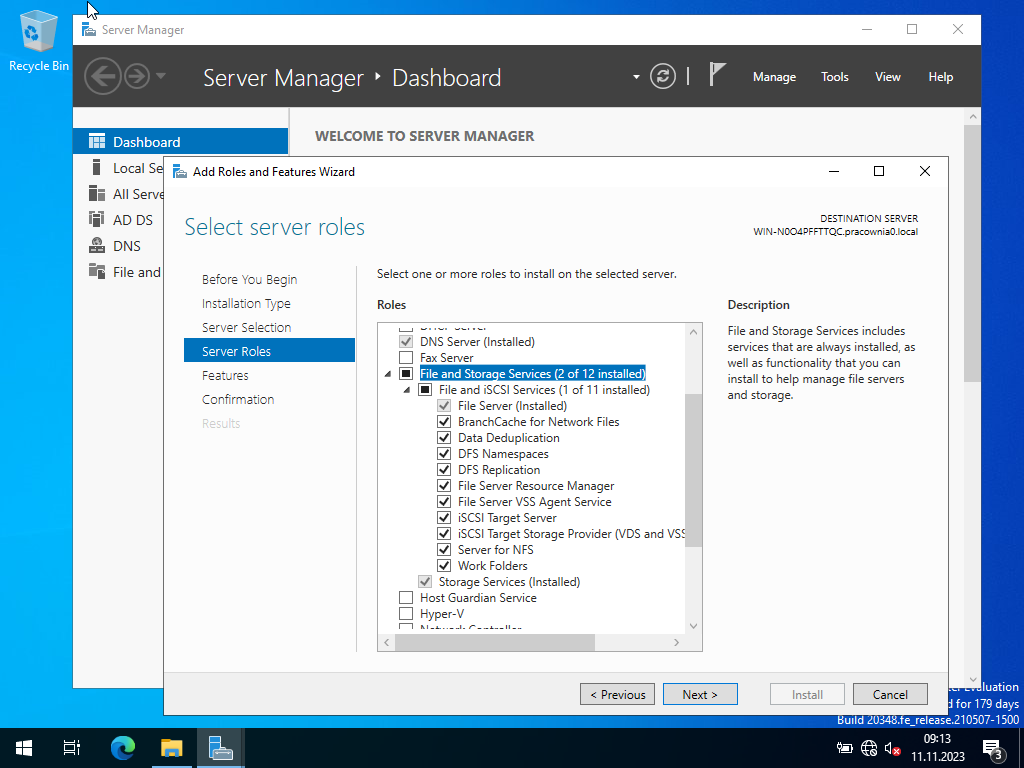
  4. Przechodzimy do Add role and features menedżera serwera gdzie kreatorem instalujemy usługę File and Storage Services (Usługi plików i magazynowania). Zaznaczamy tam wszystkie podopcje, które dotyczą tej usługi.

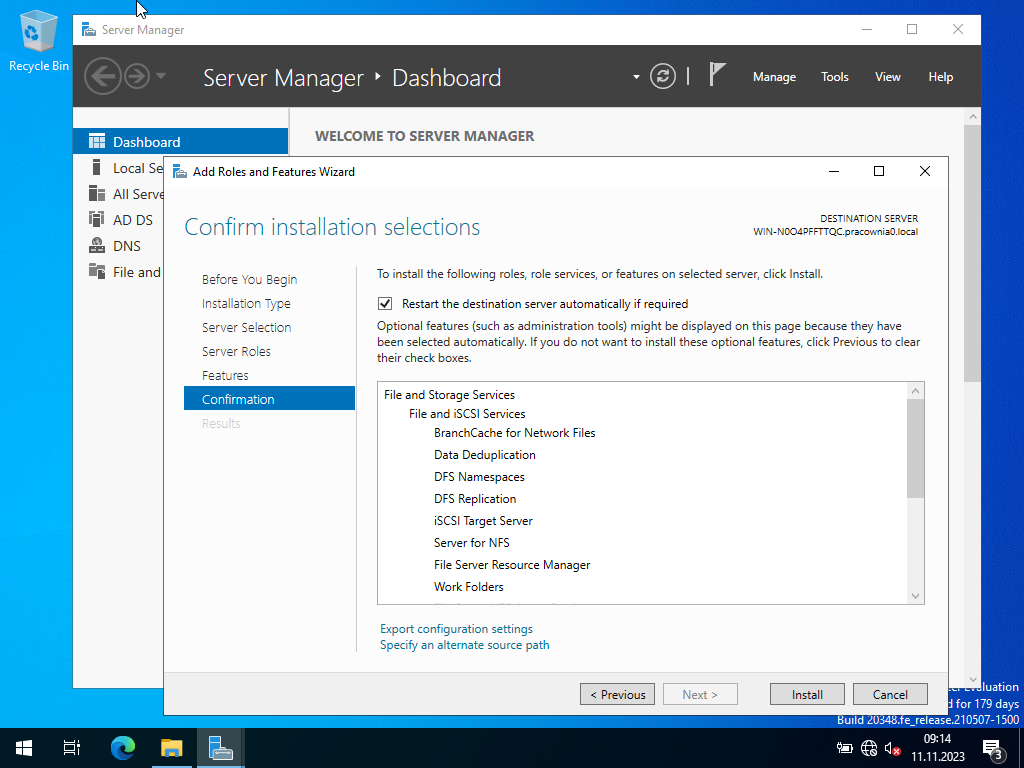
    Po instalacji uruchamiamy ponownie komputer (musimy w kreatorze zaznaczyć opcję automatycznego restartu).

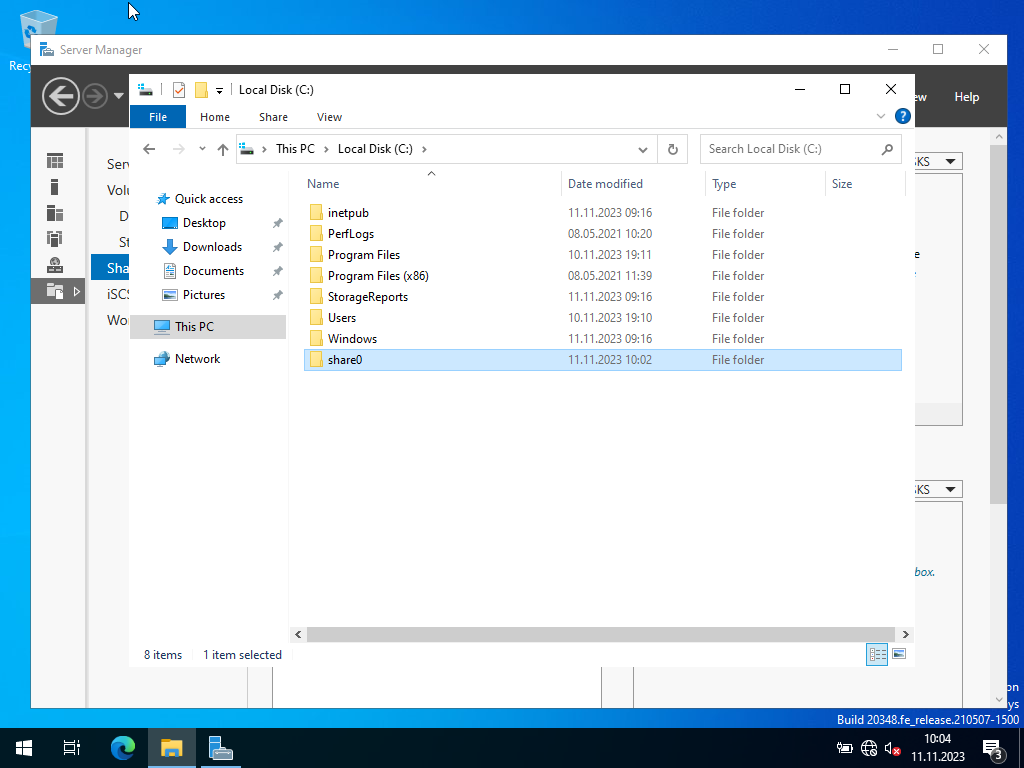
    Po jego ponownym uruchomieniu tworzymy na dysku C serwera folder który będziemy udostępniać zasoby klientom. Nazwij folder shareX, gdzie X to twój numer w dzienniku. W mnie jest to po prostu share0.

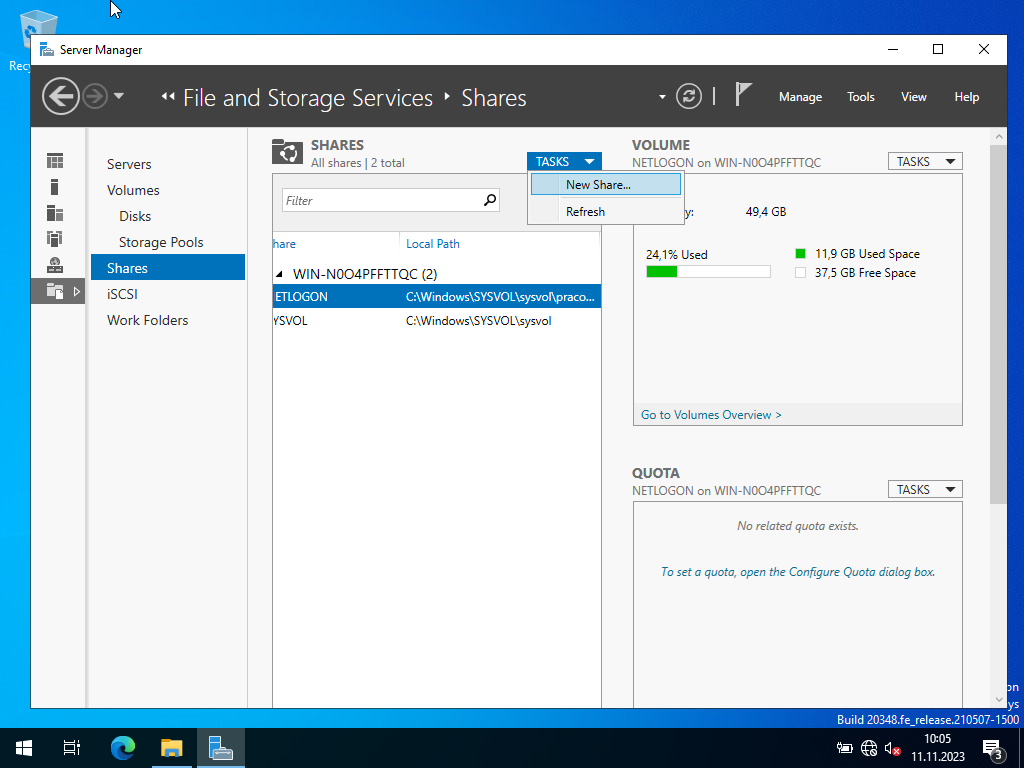
    Następnie wybieramy z menedżera serwera zainstalowane usługi plików i magazynowania File and Storage Services po czym zaznaczamy opcję udziałów Shares a następnie z menu TASKS wybieramy New share... (nowy udział).

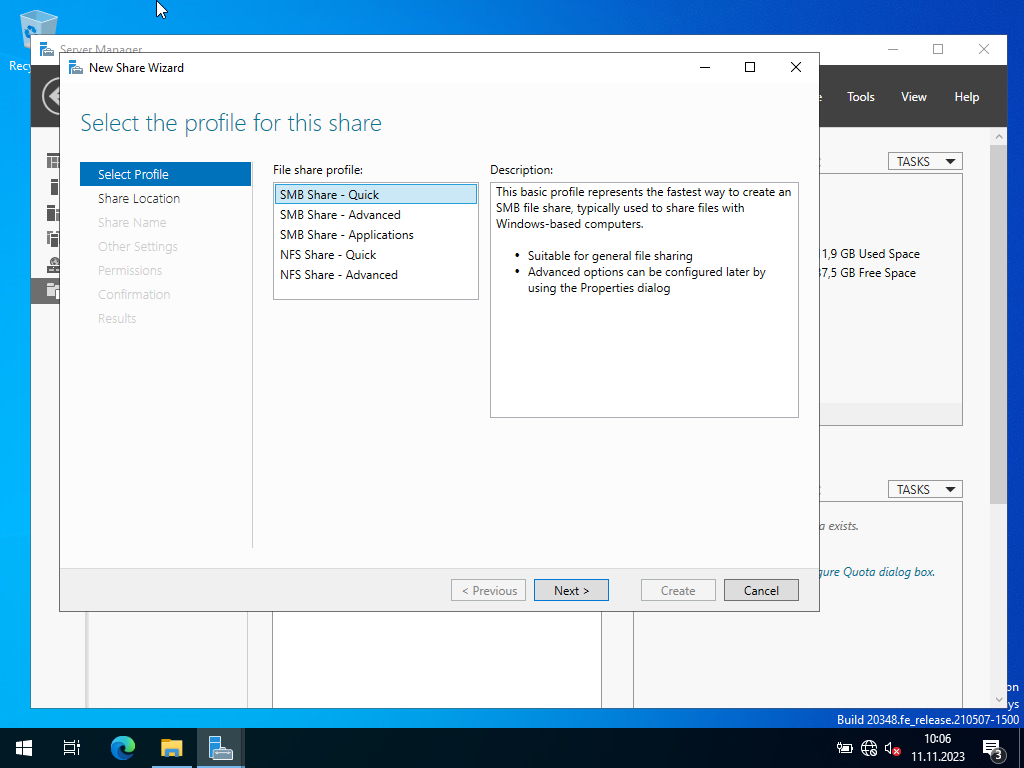
    W ten sposób uruchamia się kreator nowego udziału w którym wybieramy najszybszy sposób udostępniania zasobów.

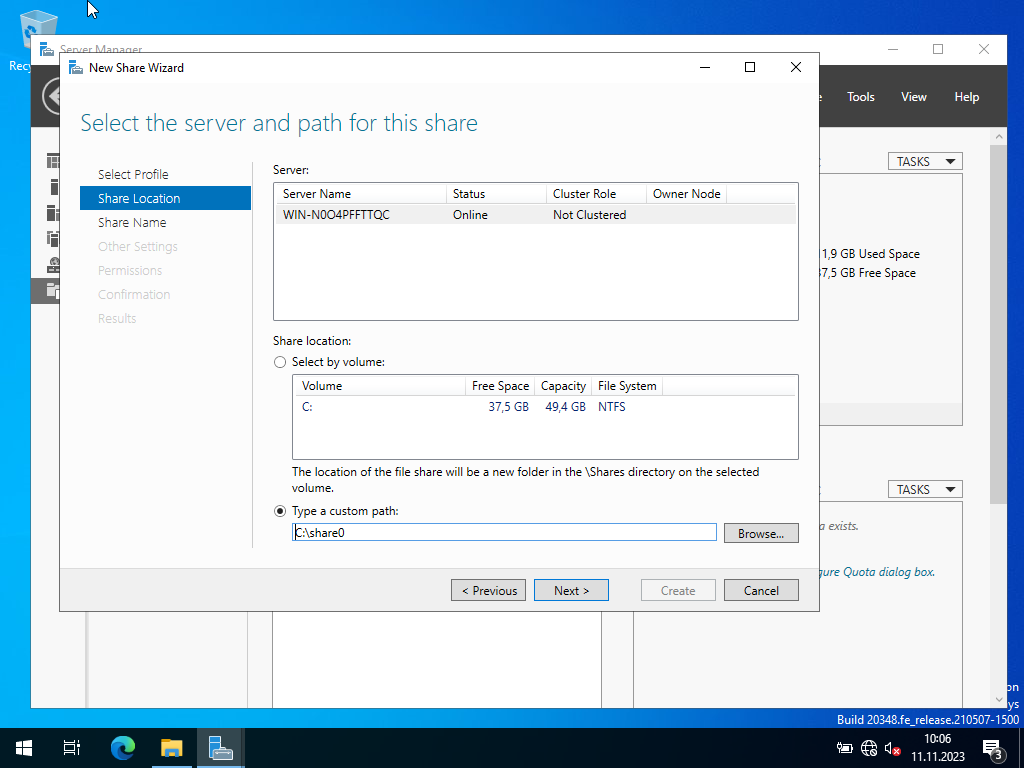
    Następnie podajemy ścieżkę do foldera na serwerze, który chcemy udostępnić klientom, po czym klikamy Next.

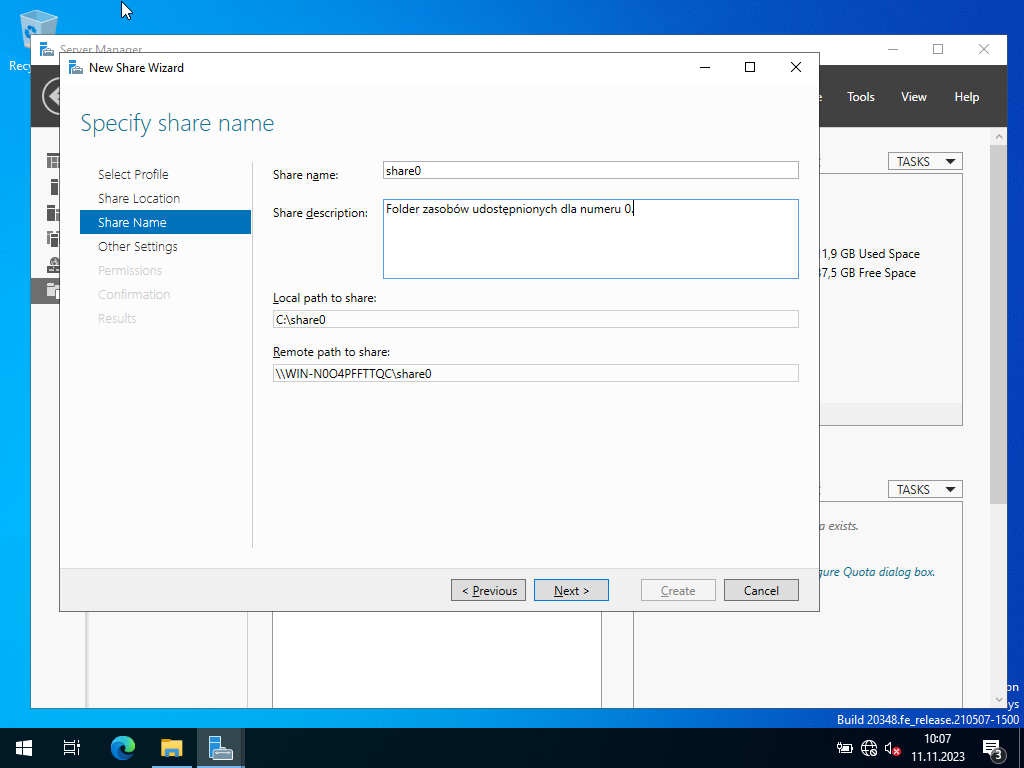
    Następnie podajemy nazwę oraz dowolny opis, po czym klikamy Next.

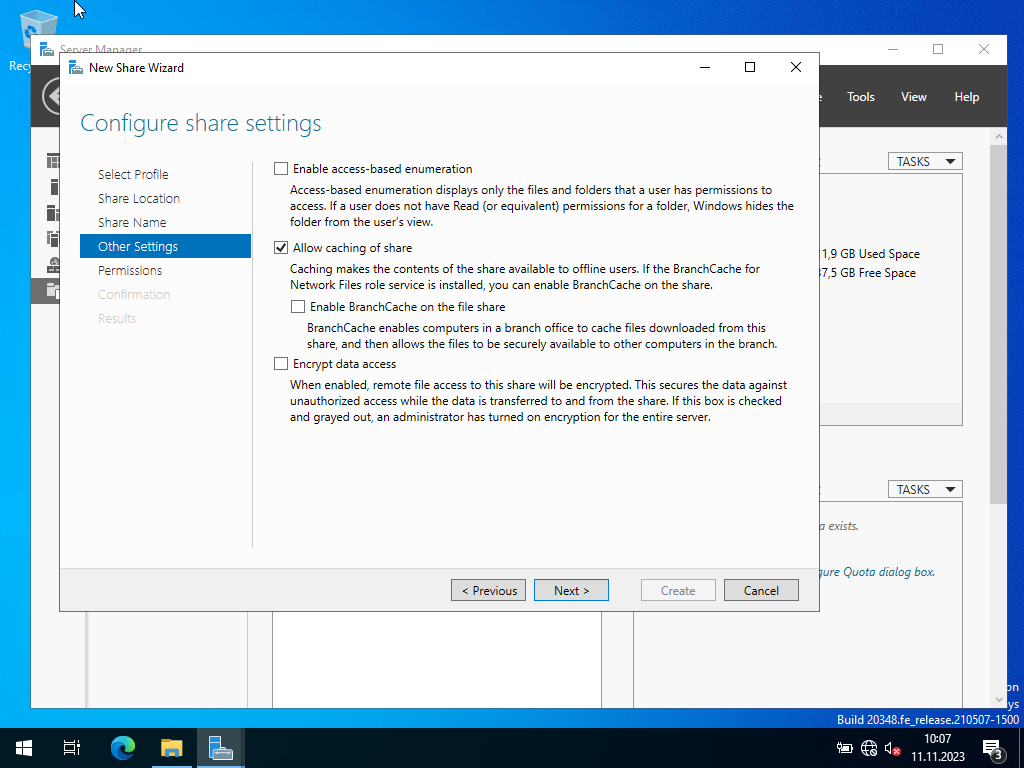
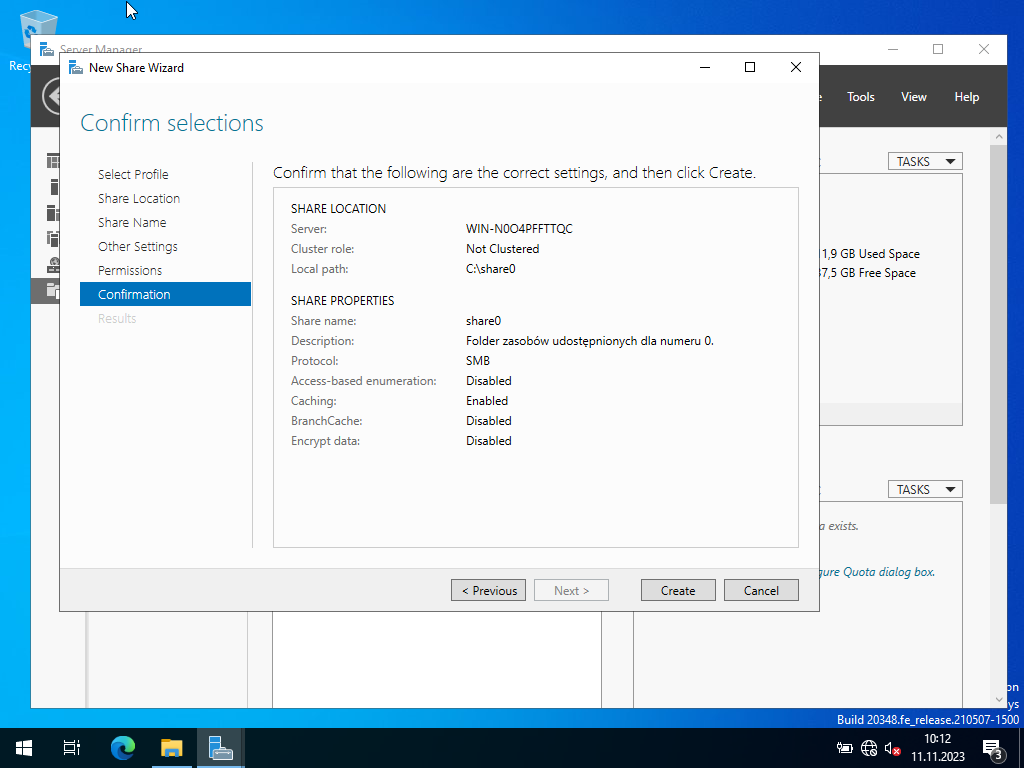
    W kolejnym oknie kreatora możemy włączyć następujące opcje: Zaznaczamy Allow caching of share (zezwolenie na buforowanie udziału) i klikamy Next.

    Następne okno pozwala na szczegółowe dostosowanie uprawnień dla danego użytkownika do naszego udostępnianego zasobu (foldera shareX). Klikamy przycisk Customize permissions...

    Klikamy Add, aby nadać uprawnienia użytkownikowi Imię Nazwisko do naszego zasobu.

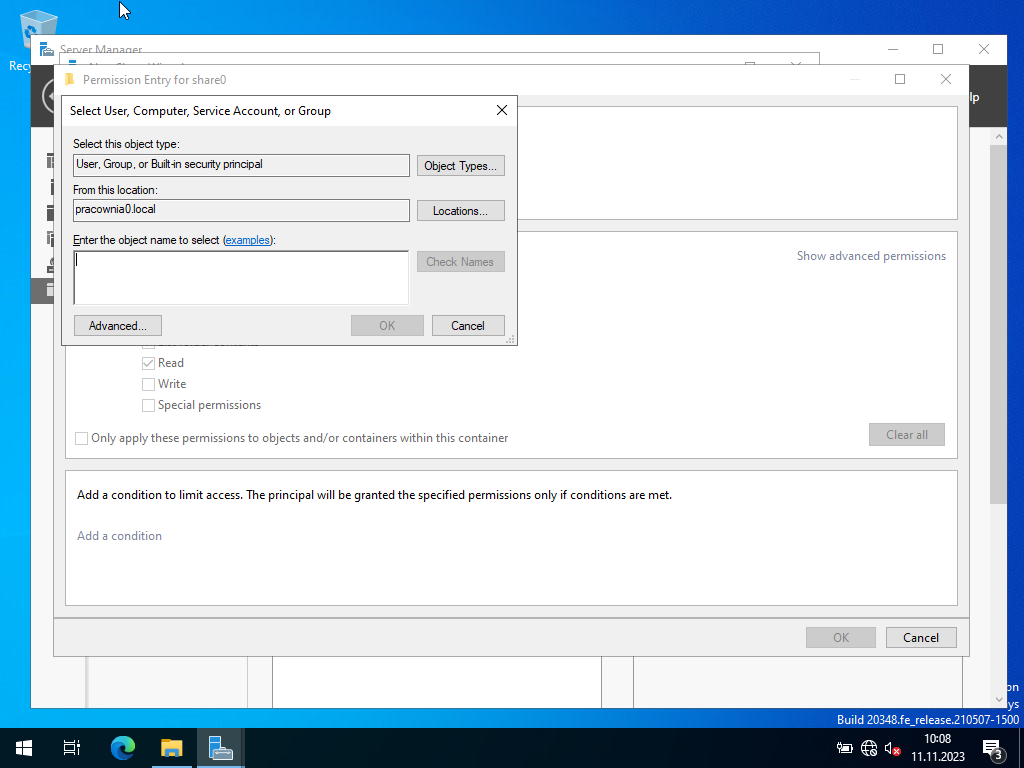
    W następnym oknie wybieramy podmiot zabezpieczeń Select a principal.

    Następnie klikamy Advanced.

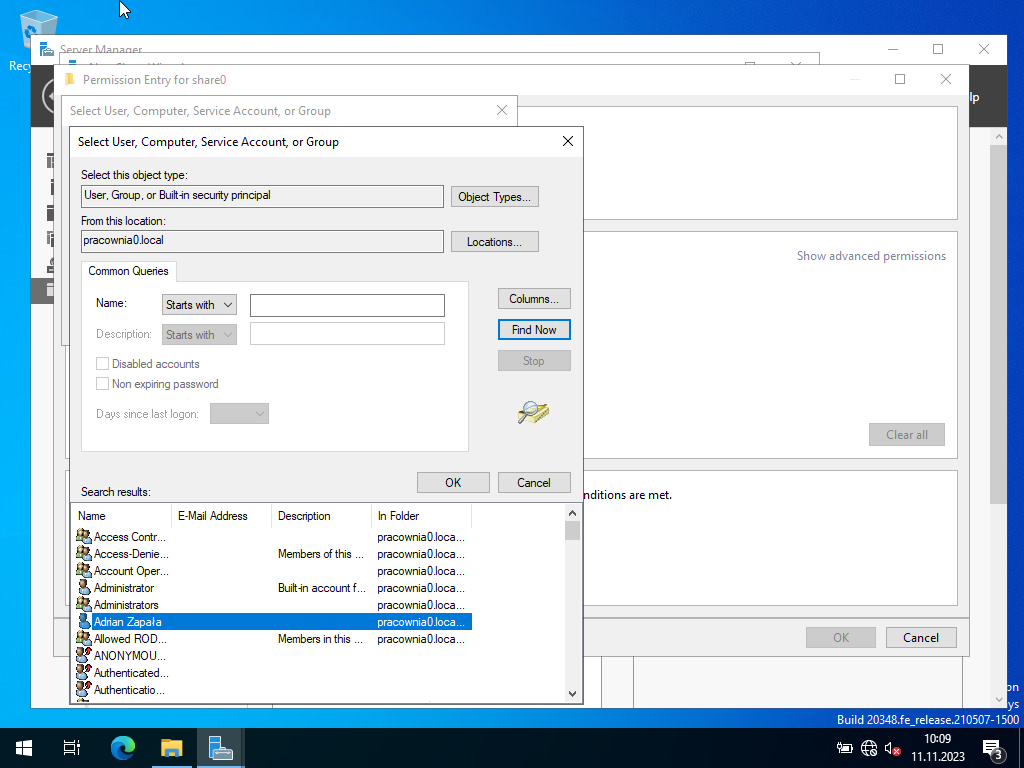
    Teraz wybieramy Find Now, wyszukując i zaznaczając użytkownika Imię Nazwisko, po czym klikamy OK.

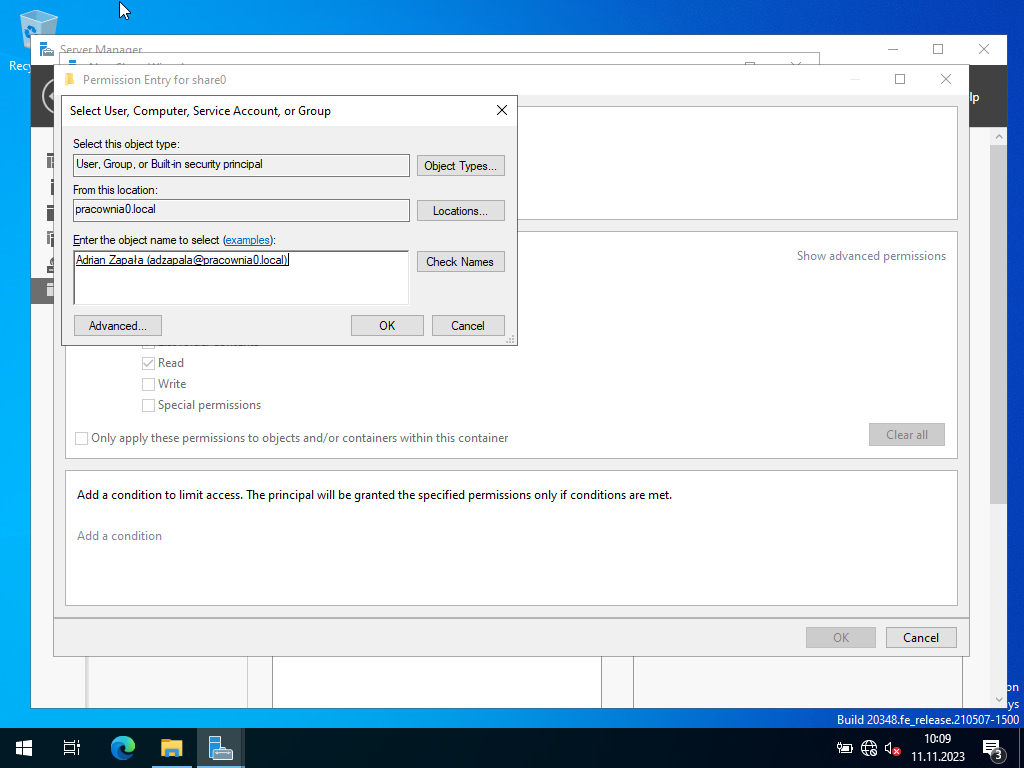
    Uzytkownik został wyselekcjonowany. Klikamy OK.

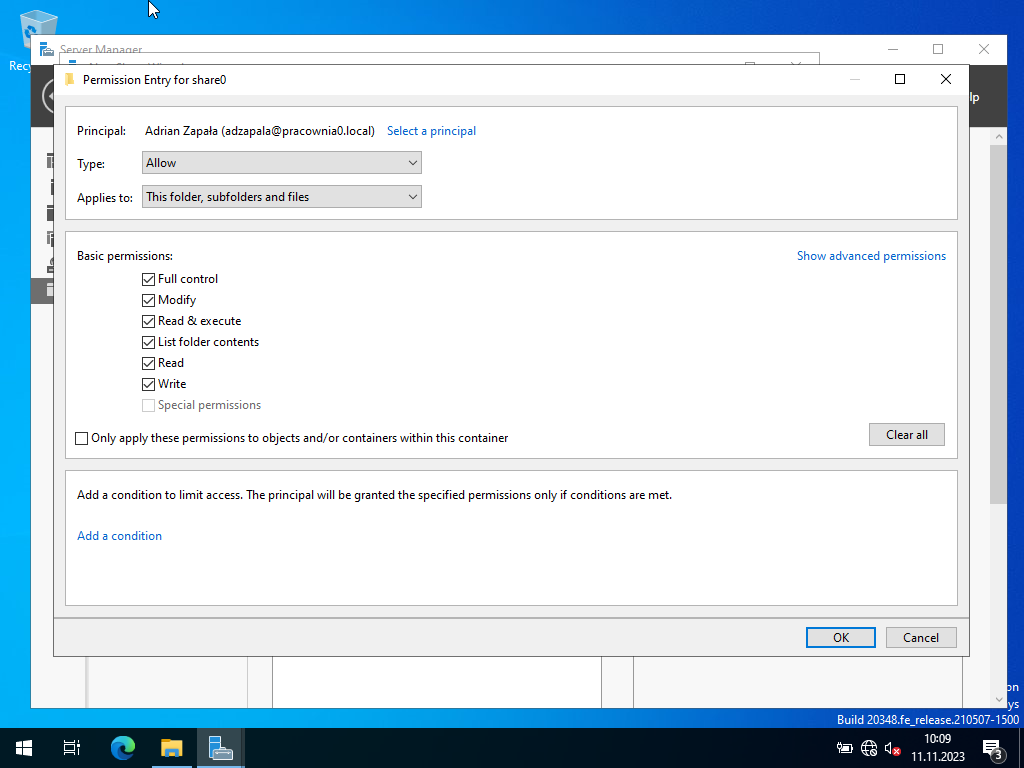
    Nadajemy prawa do pełnej kontroli i klikamy OK.

    Uprawnienia w każdej chwili można jednak zmienić. W tym celu należy kliknąć użytkownika (zaznaczając go) a następnie wybrać przycisk Edit.

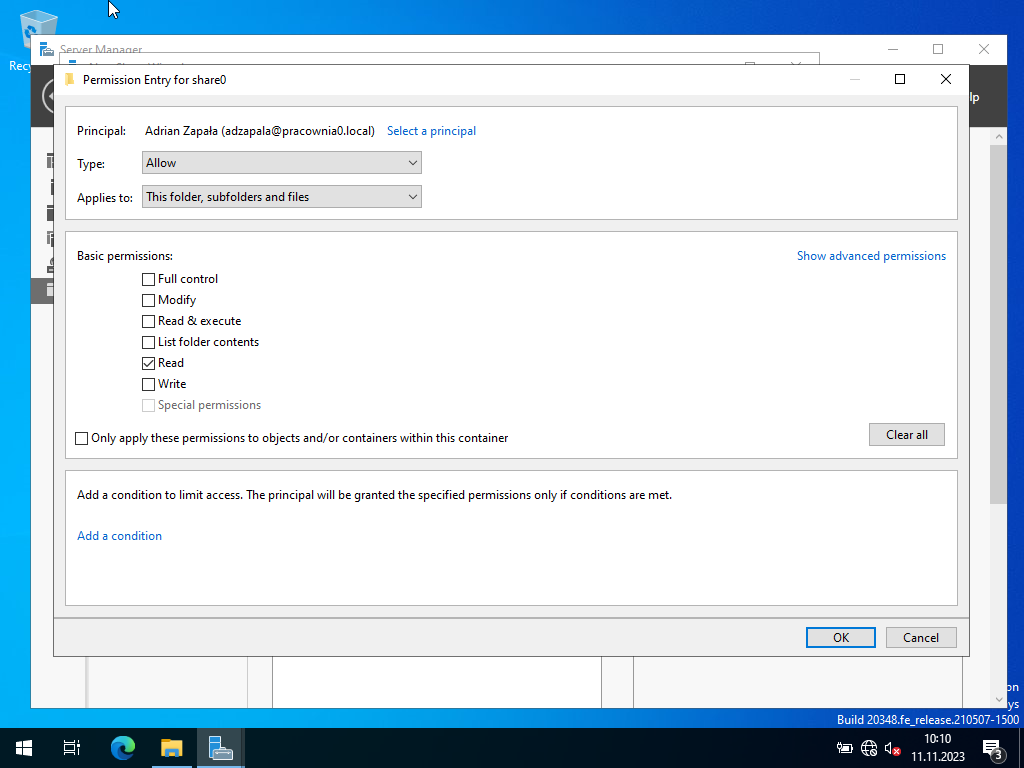
    Nadajemy prawa tylko do odczytu i klikamy OK.

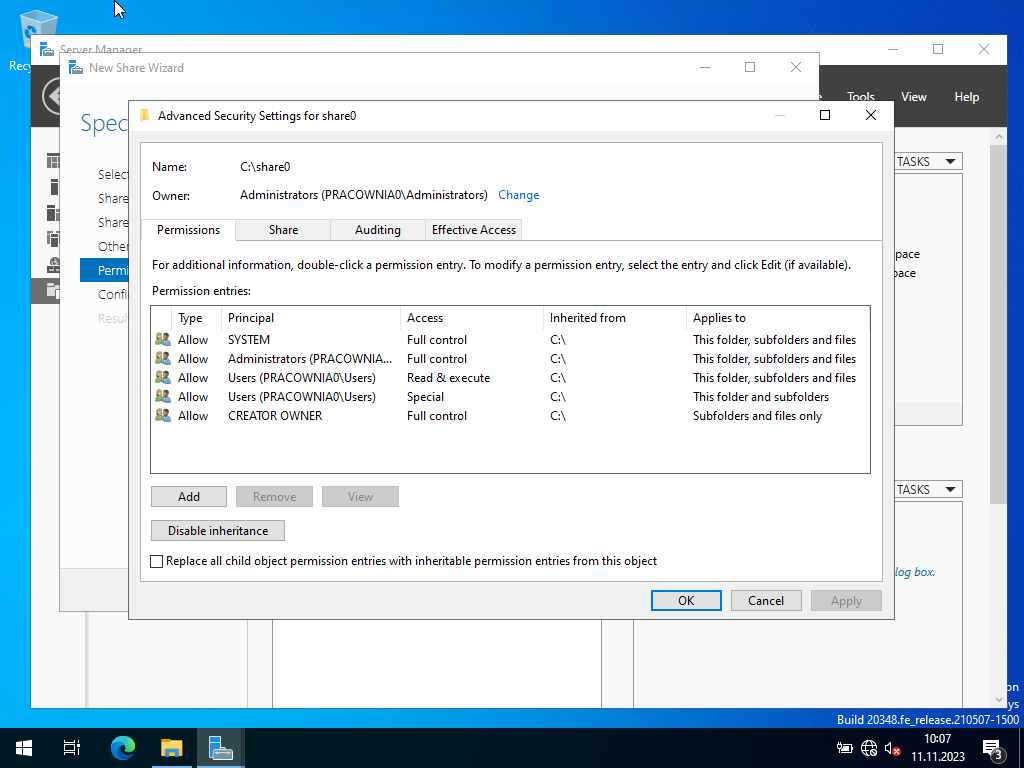
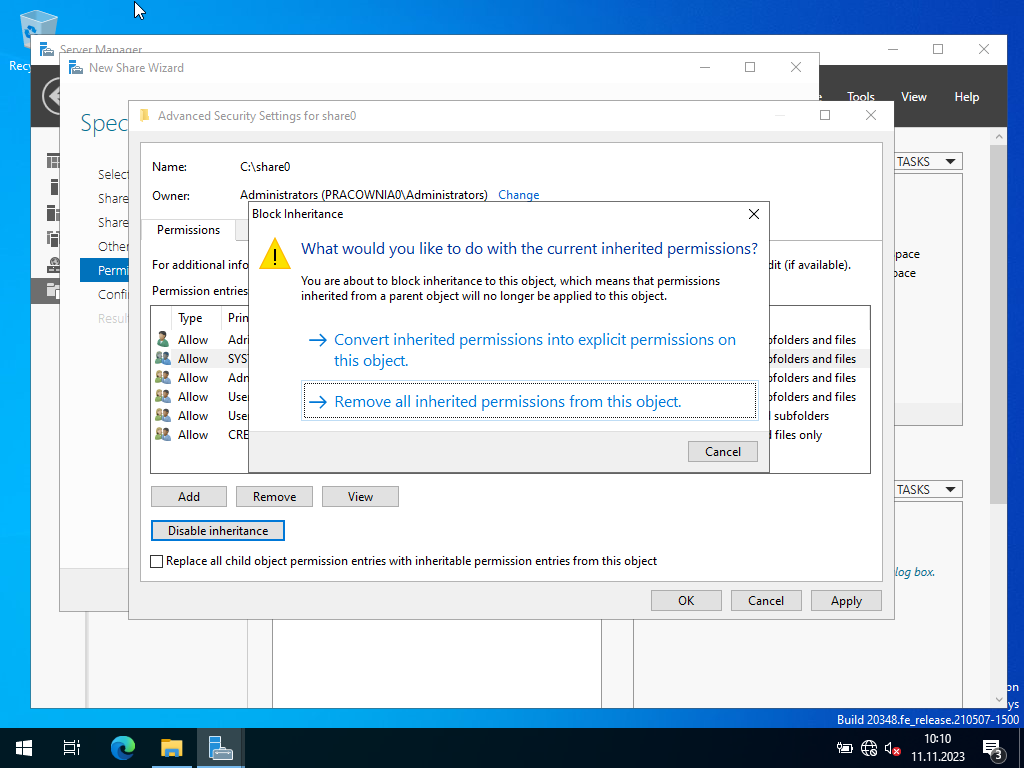
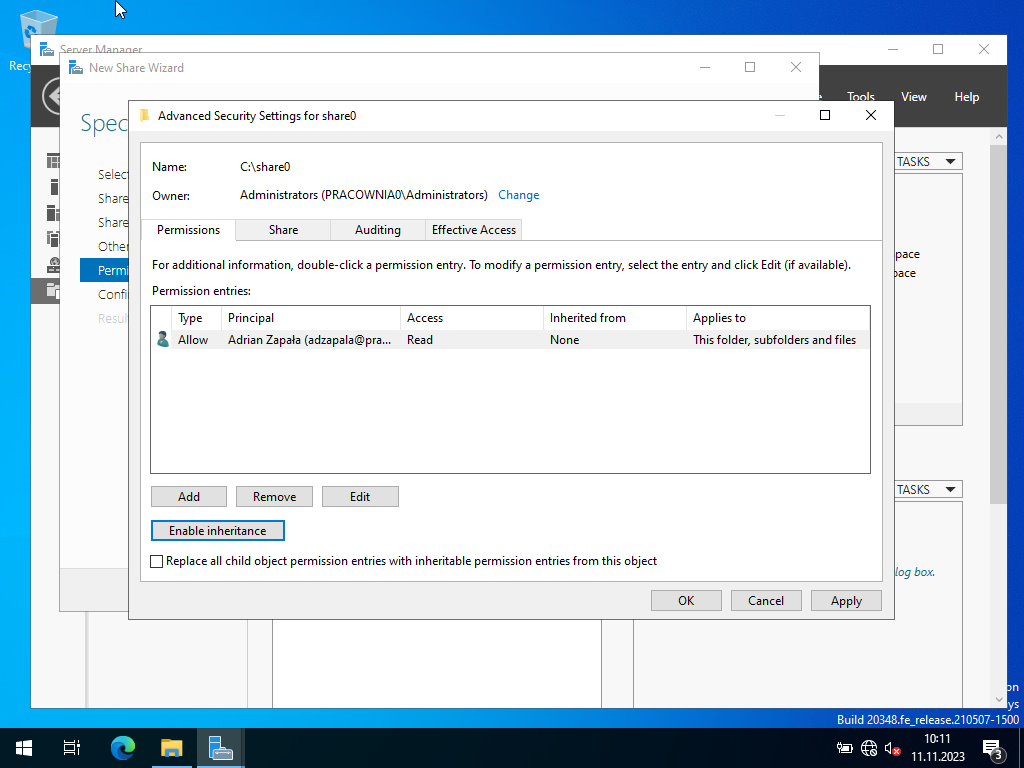
    Teraz usuwamy wszystkie wpisy za wyjątkiem wpisu dotyczączego naszego użytkownika Imię Nazwisko. W ten sposób ograniczymy nadane przed chwilą prawa tylko i wyłącznie naszemu użytkownikowi. Należy więc wyłączyć dziedziczenie dla pozostałych użytkowników klikając Disable inheritance oraz potwierdzając żądanie.

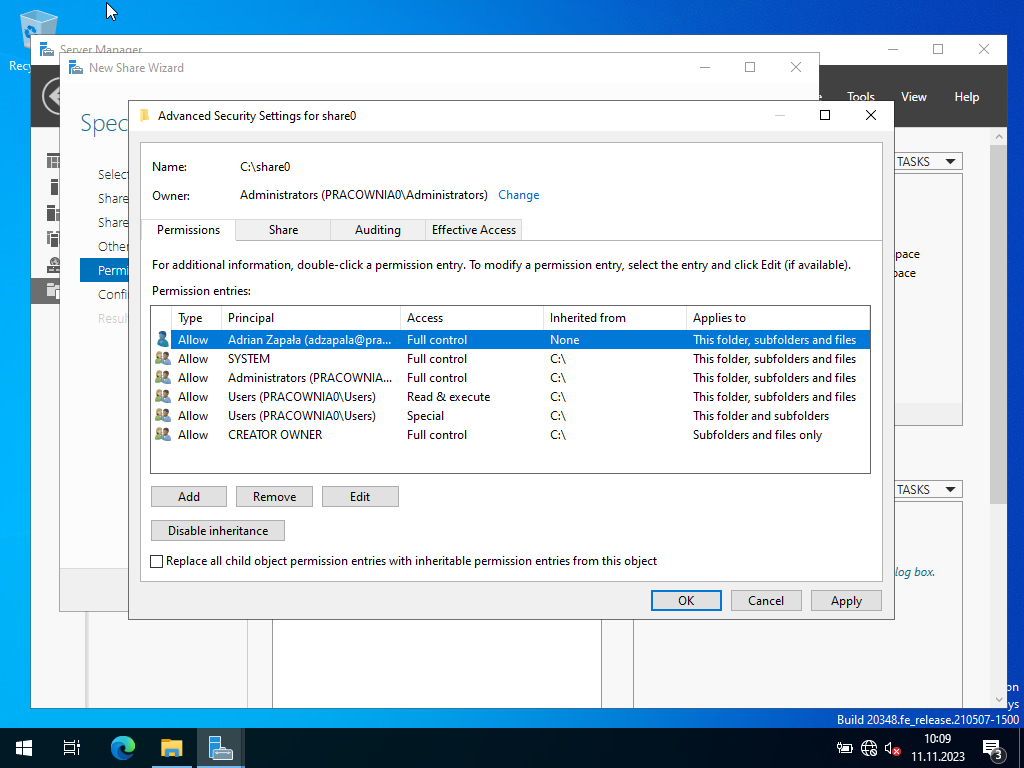
    Został tylko nasz użytkownik.

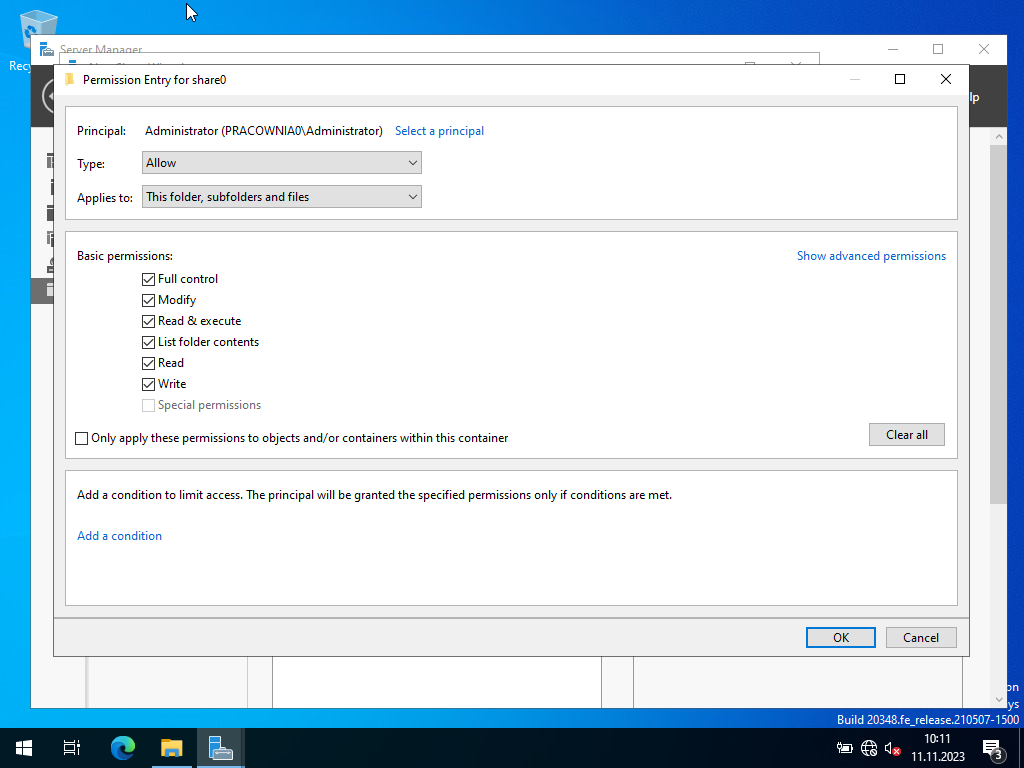
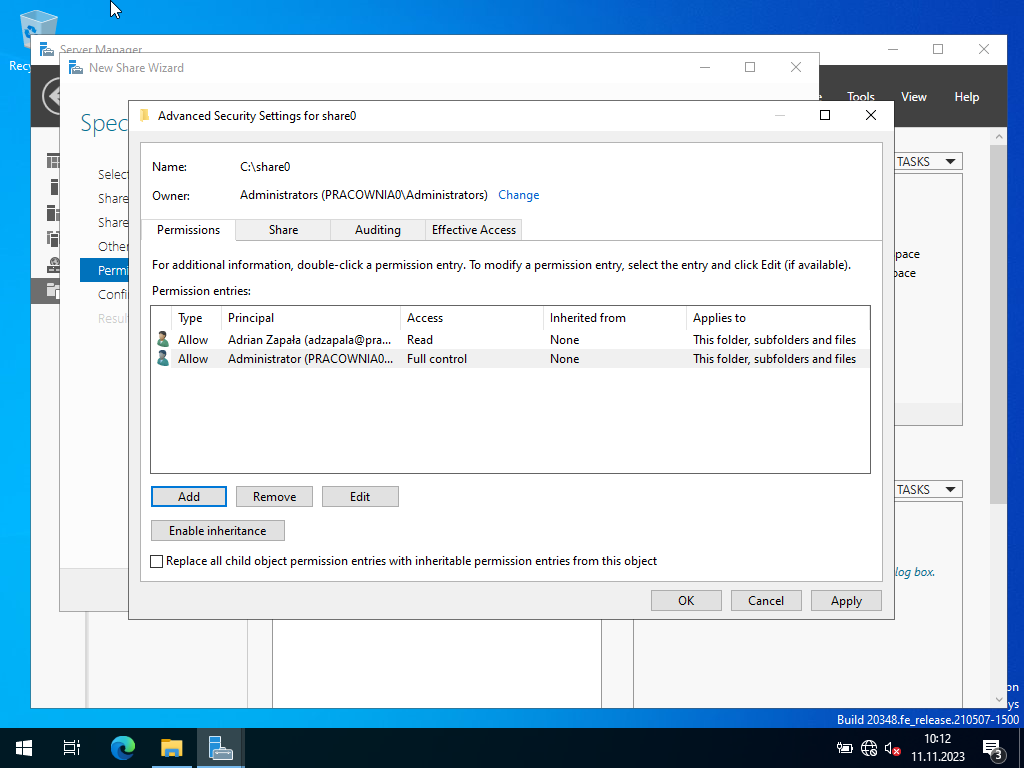
    Dołączymy jednak jeszcze administratora (przyciskiem Add) z ustawiony prawami jako pełna kontrola.

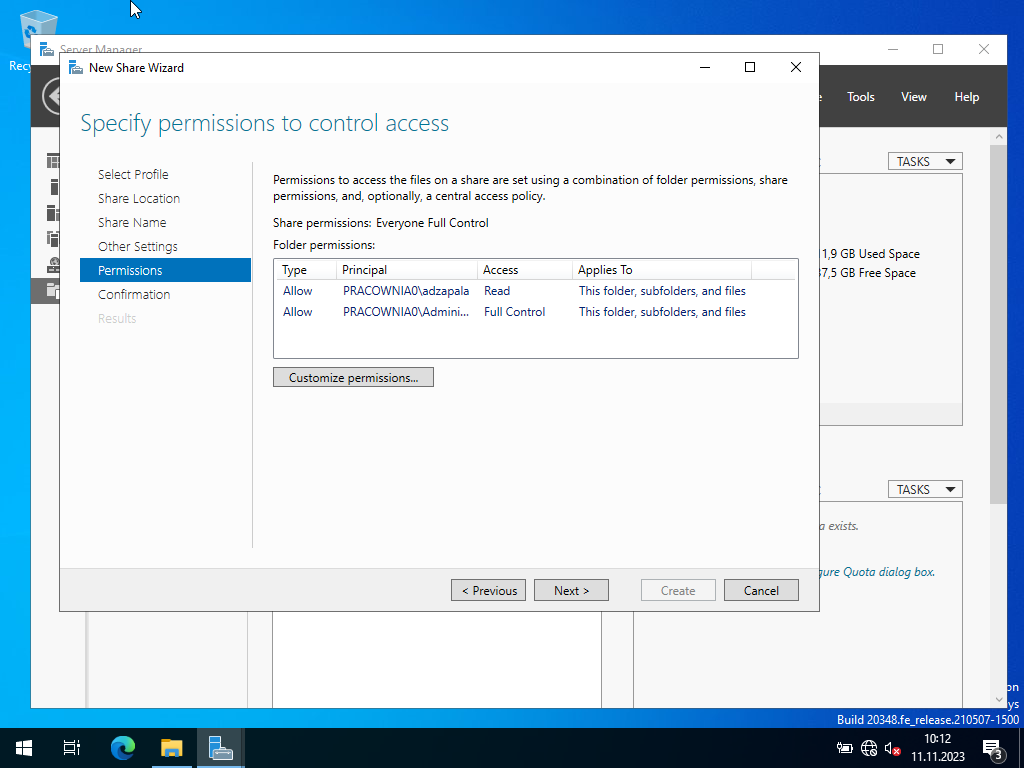
    Ostatecznie użytkownicy i nadane im do zasobu prawa przedstawiają się jak poniżej. Mamy więca administratora serwera z pełnymi prawami do udostępnionego zasobu shareX, oraz użytkownika Imię Nazwisko tylko z prawami do jego odczytu. Ten zrzut ekranu należy włączyć do sprawozdania

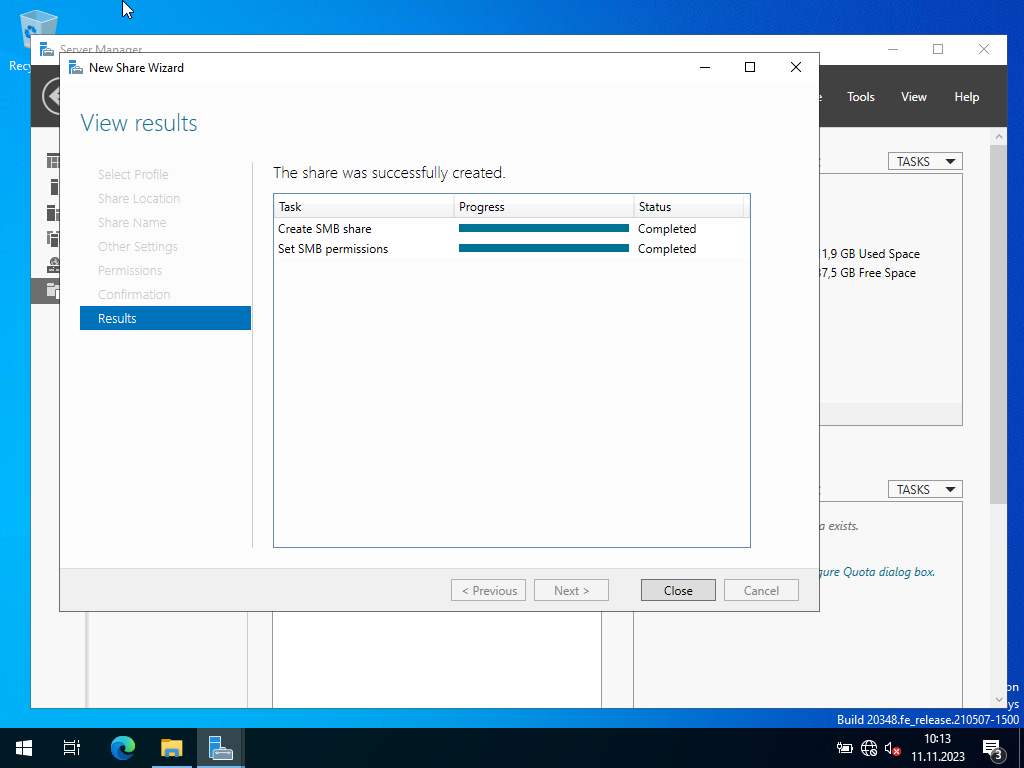
    Po zaakceptowaniu powyższych czynności wracamy do kreatora i klikamy Next a następnie Create i Close.

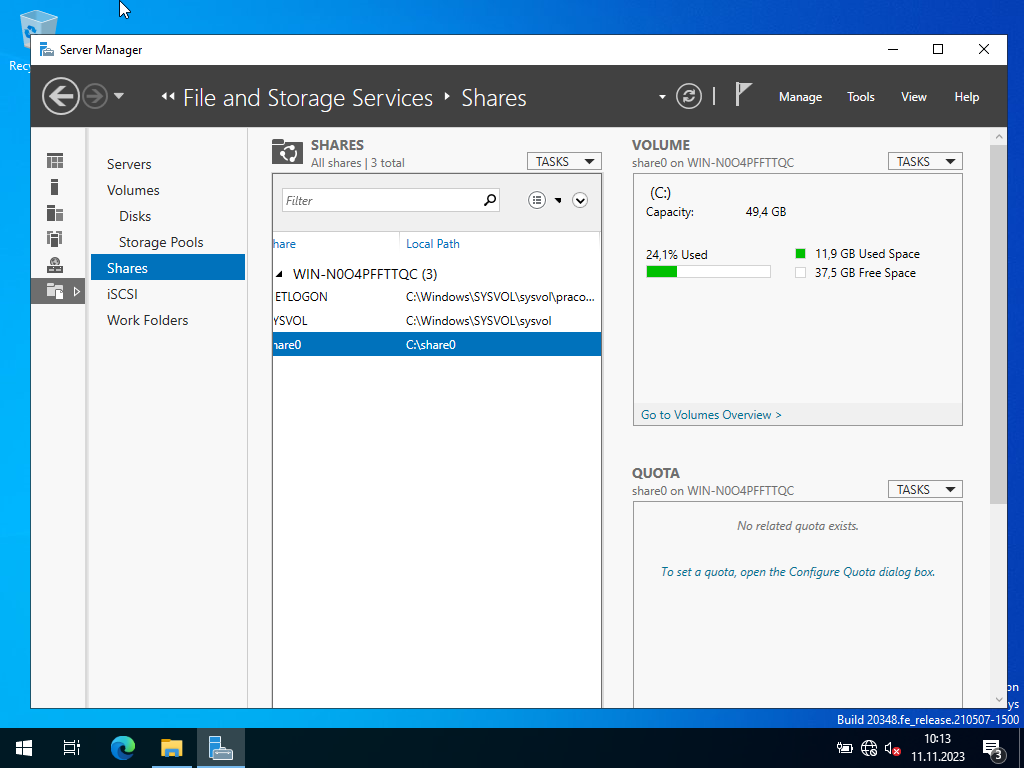
    Po przeprowadzeniu opisanej procedury w oknie menedżera serwera zobaczymy nasz udostępniony zasób.

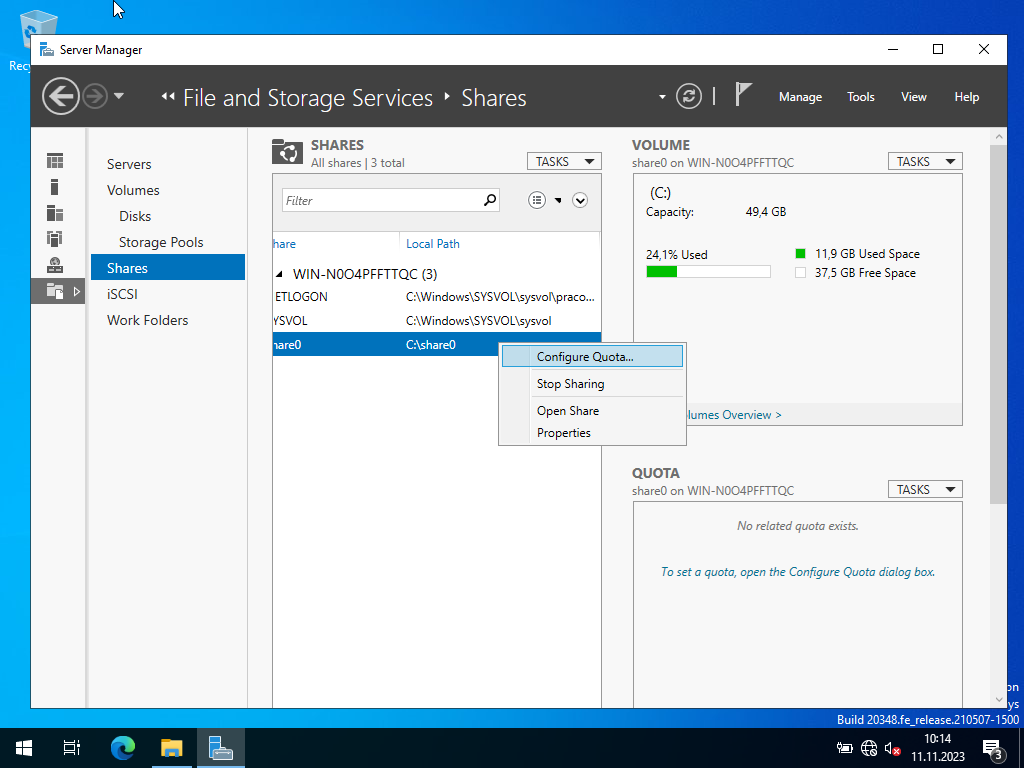
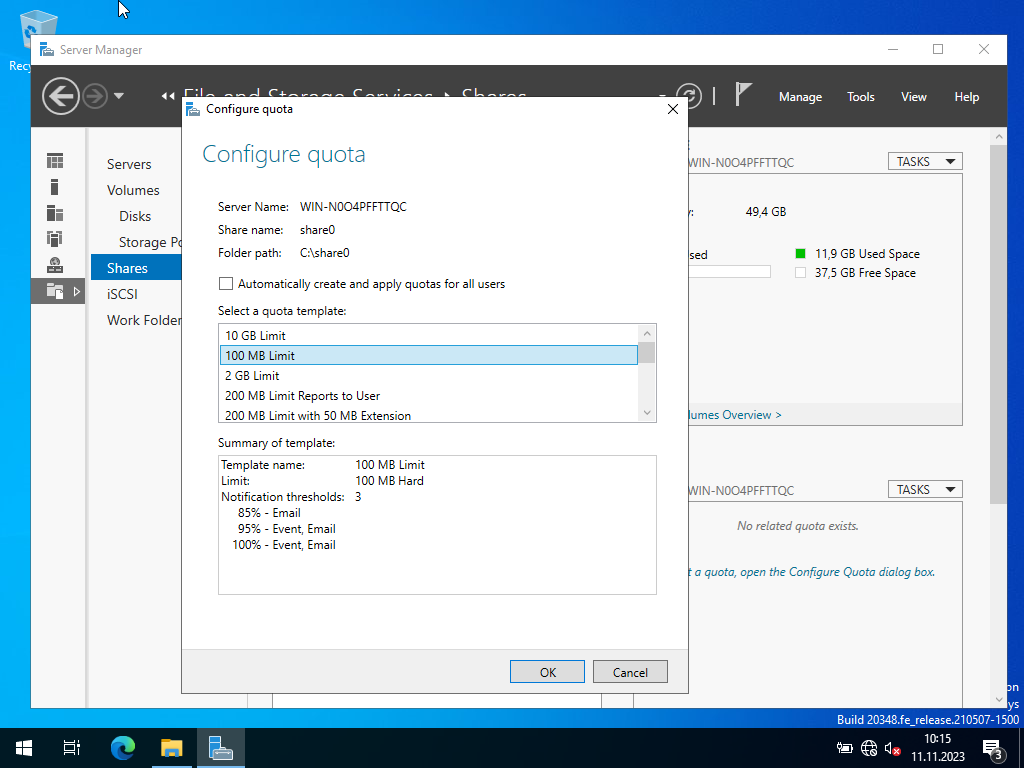
    Teraz ustawimy limit miejsca dla zasobu. Klikamy PPM na zasobie i wybieramy przycisk konfiguracji przydziału Configure Quota... Uwaga: te opcje będą niewidoczne, gdy po wcześniejszej instalacji usług plików i magazynowania nie uruchomimy ponownie systemu. Wybieramy najniższy limit, tzn. 100 MB, po czym akceptujemy nasz wybór.

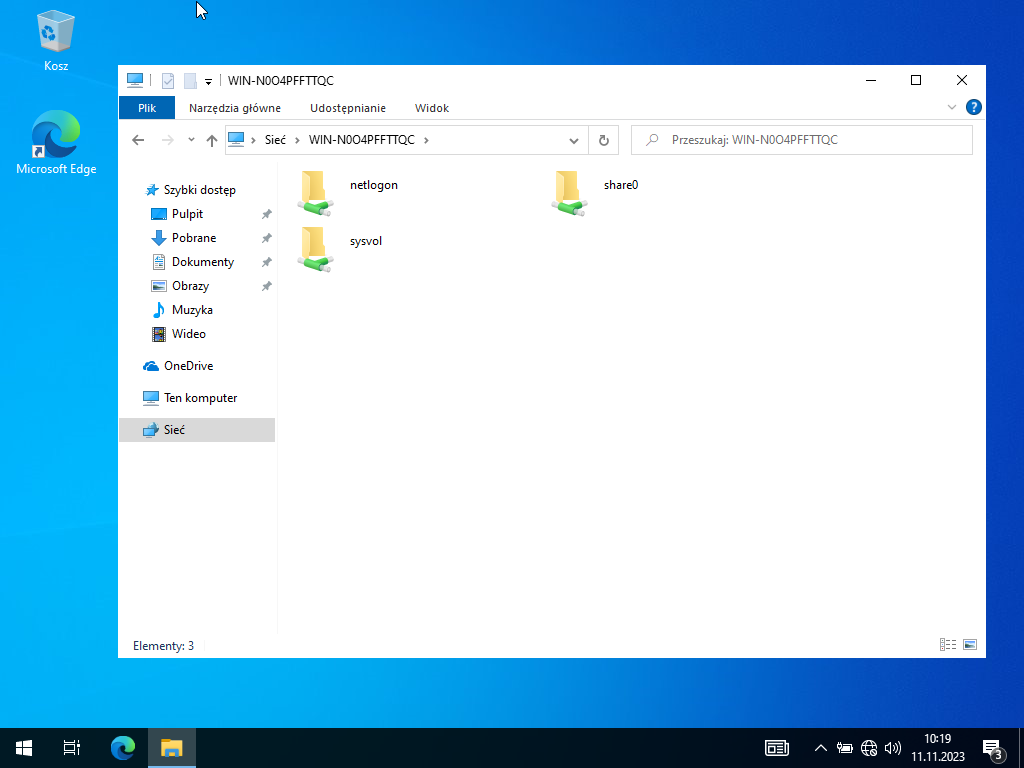
    Wchodzimy do Windows 10, logujemy się do domeny użytkownika Imię Nazwisko, i wpisujemy w pasku adresu eksploratora Windows \\192.168.X.1 lub nazwę serwera, u mnie \\WIN-N0O4PFFTTQC, po czym uzyskujemy dostęp do foldera.

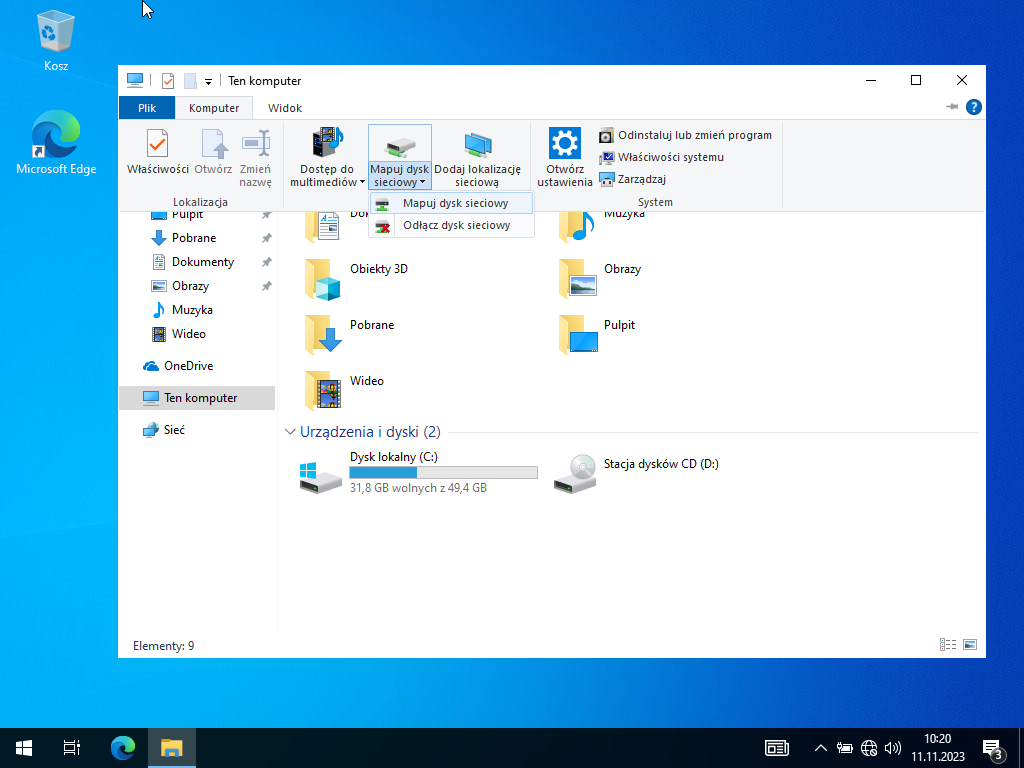
    Aby przekształcić folder w zmapowany folder danego użytkownika należy w komputerze klienckim kliknąć w oknie komputera na opcję Ten Komputer / Komputer / Mapuj dysk sieciowy / Mapuj dysk sieciowy.

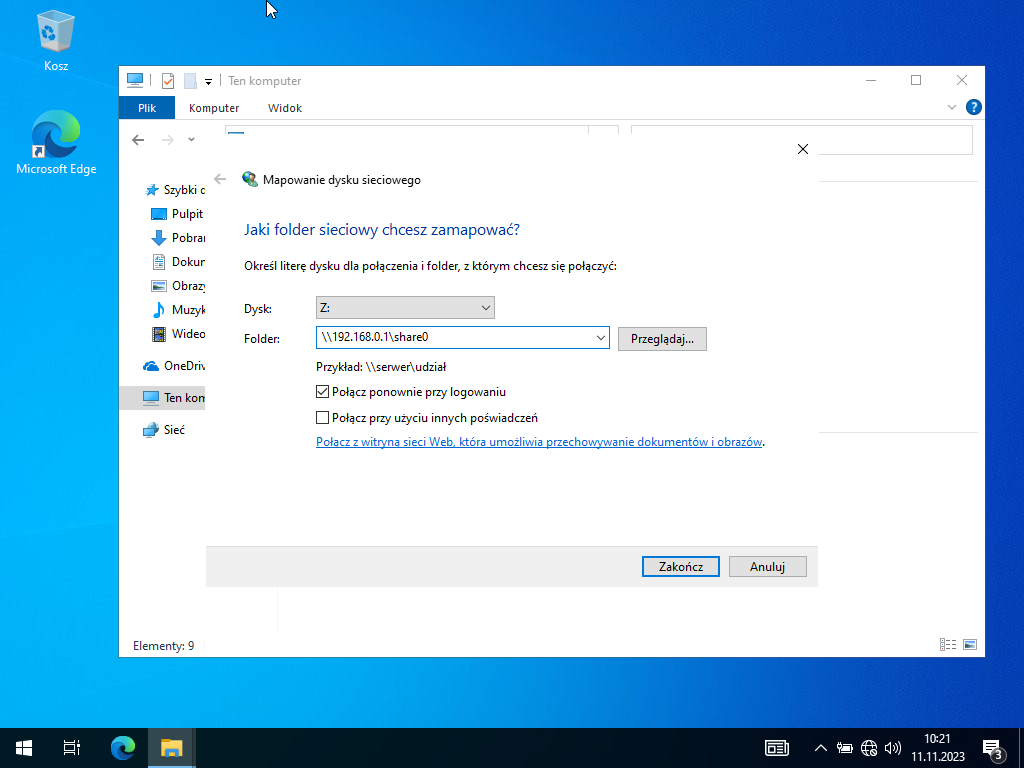
    Następnie należy wybrać literę dysku i wprowadzić ścieżkę sieciową do udostępnionego na serwerze foldera (ponownie: można to zrobić adresem IP lub nazwą serwera).

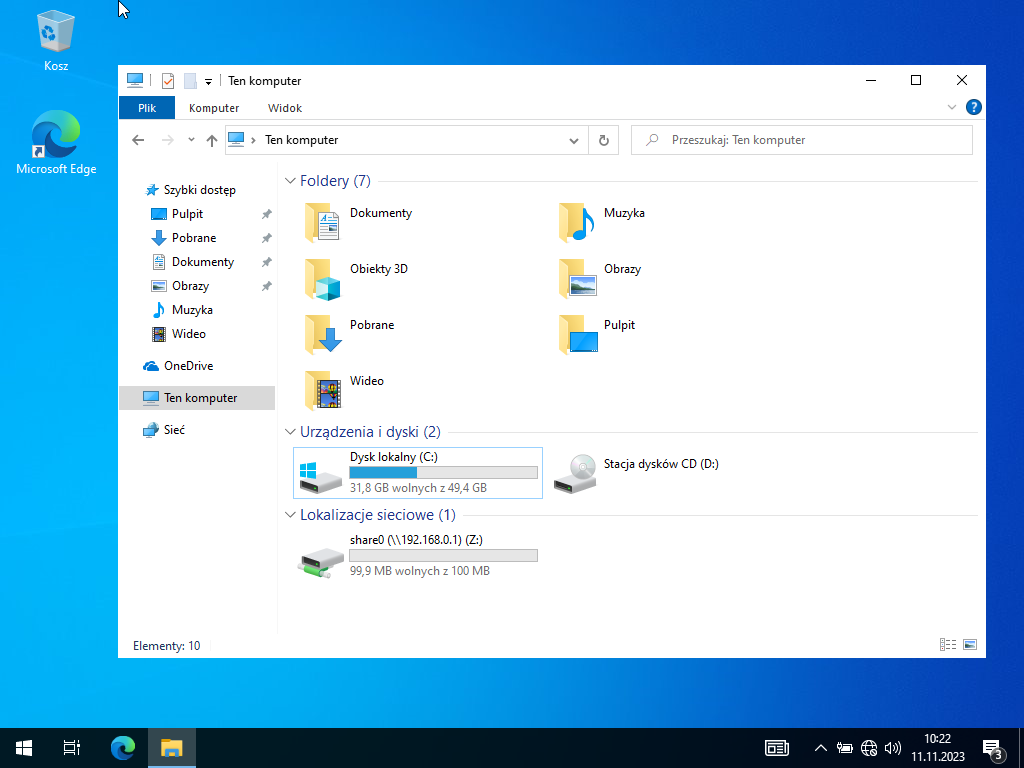
    Od teraz użytkownik będzie dysponował dyskiem sieciowym Z, który będzie jego zmapowanym katalogiem. Ten zrzut ekranu należy włączyć do sprawozdania

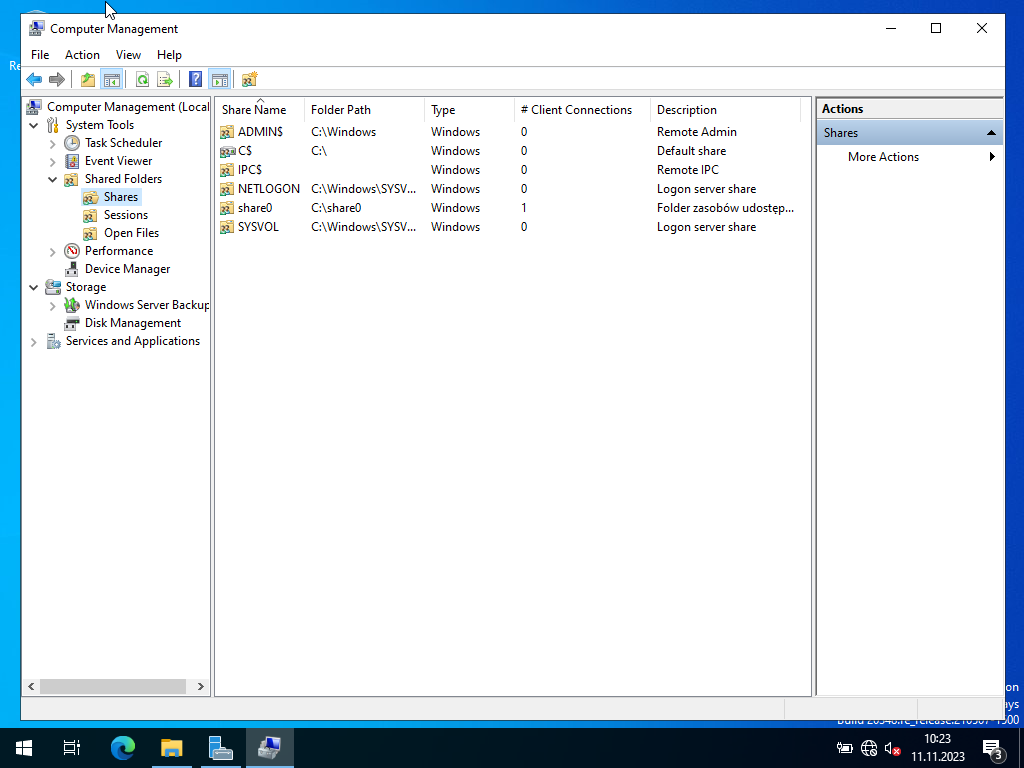
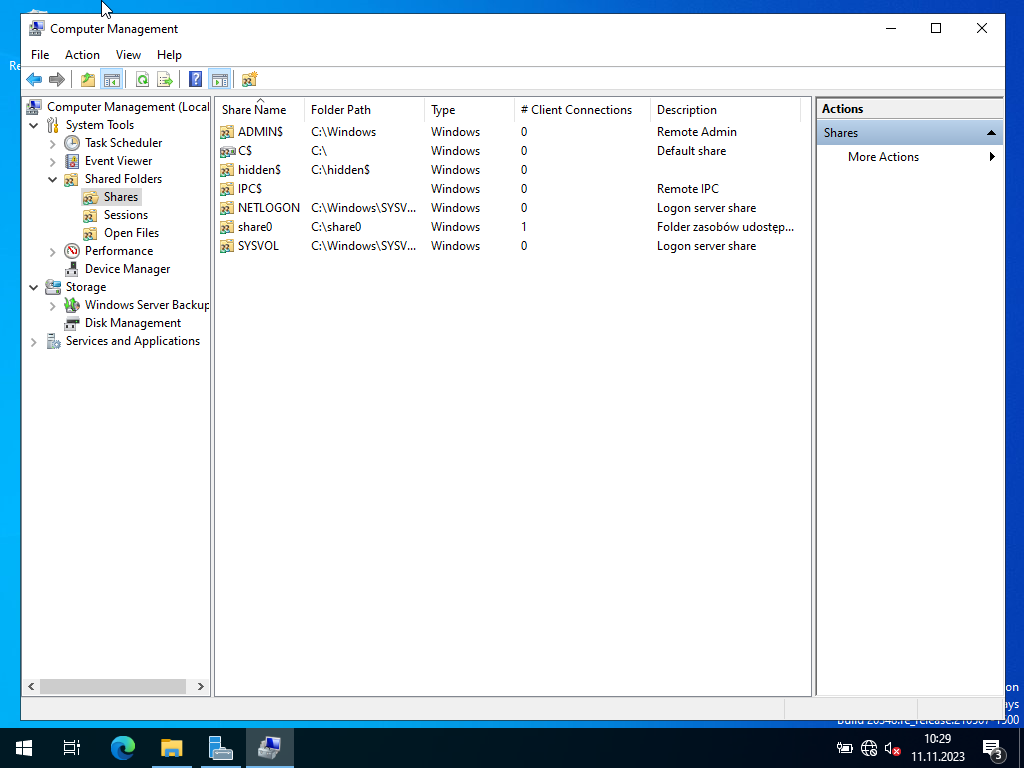
    Folderem można równie dobrze zarządzać w narzędziu Computer Management, które można uruchomić przechodząc do panelu sterowania a następnie do opcji narzędzi administracyjnych. Znajduje się tam już opcja folderów udostępnionych, w której można przeglądać wszystkie udostępnione do tej pory zasoby. Jeżeli jakiś zasób posiada na końcu swojej nazwy znak dolara, oznacza to, że jest zasobem ukrytym i nie można - z punktu widzenia klienta - go zobaczyć. Aby to zrobić potrzeba posłużyć się ścieżką i zasobem z nazwą dolara.

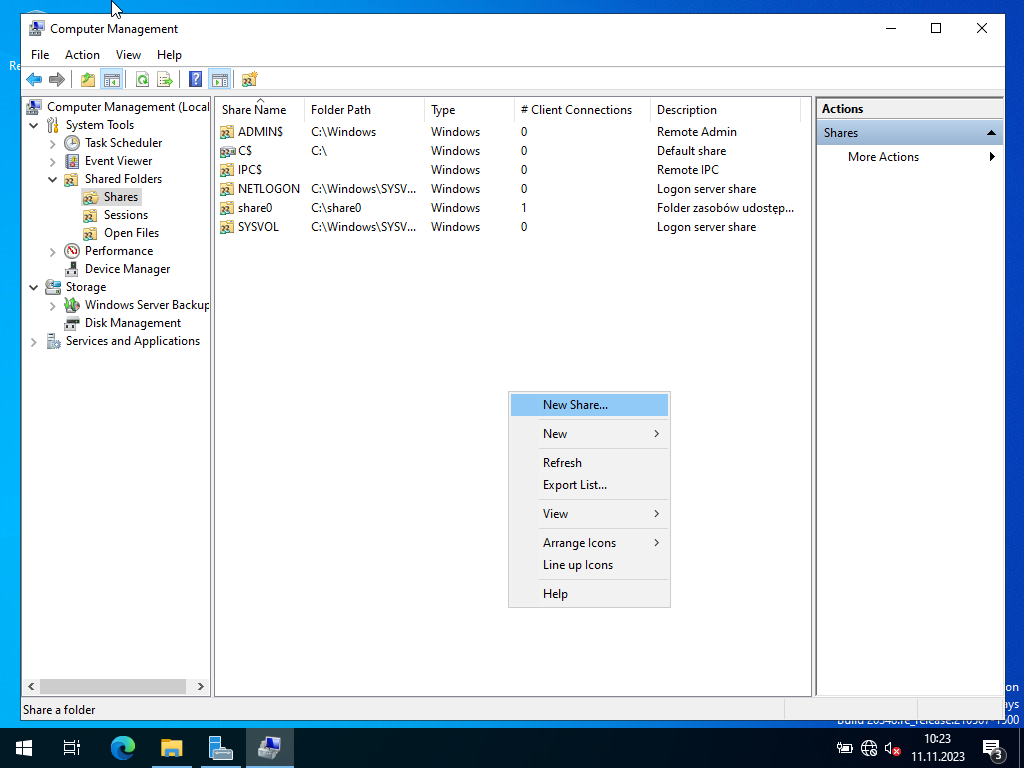
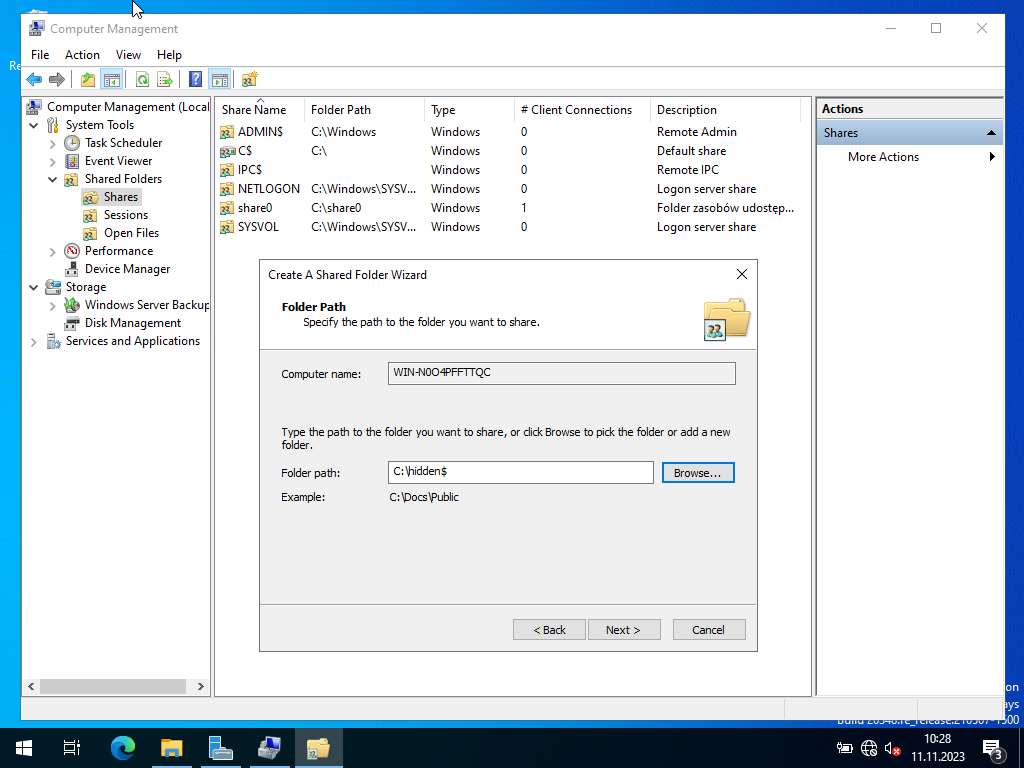
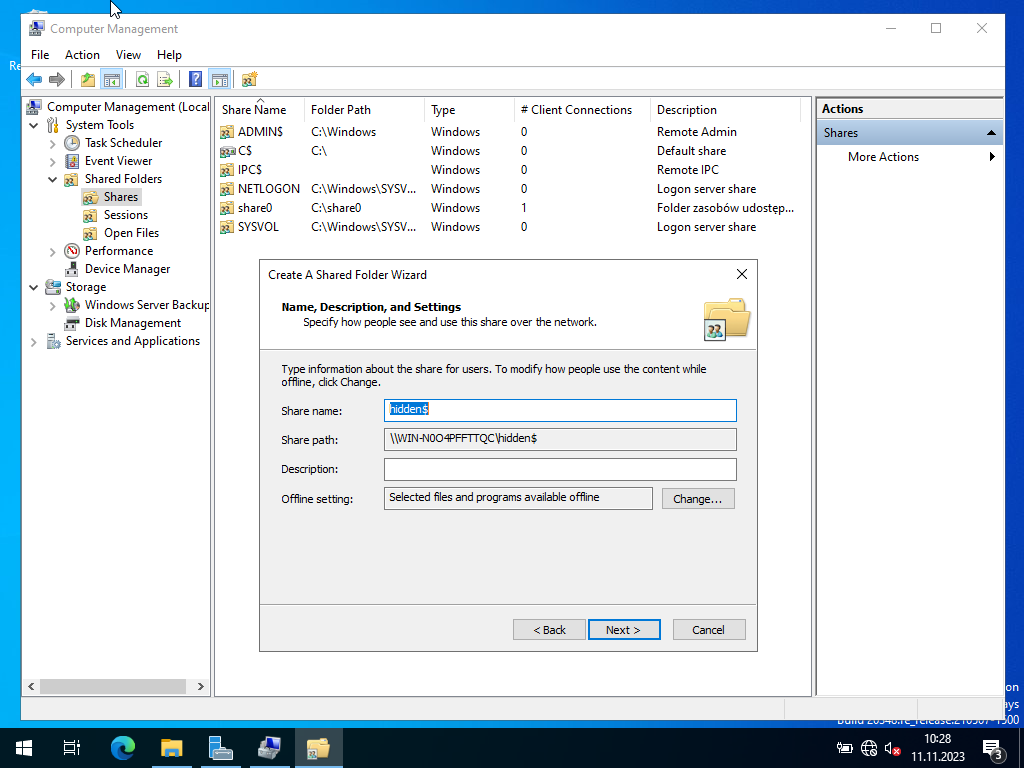
    Teraz utworzymy taki ukryty folder. W oknie folderów udostępnionych narzędzia zarządzania komputerem klikamy PPM i wybieramy opcję tworzenia nowego udziału New Share... Uruchomiony zostanie kreator w który tworzymy folder o nazwie hidden$ i przechodzimy dalej opcjami domyślnymi kreatora.

    W wyniku tego powstaje ukryty folder.

    Teraz - z poziomu klienta - wpisujemy w eksploratorze \\192.168.0.1\hidden$ i wchodzimy bez problemu do foldera. Ten zrzut ekranu należy włączyć do sprawozdania

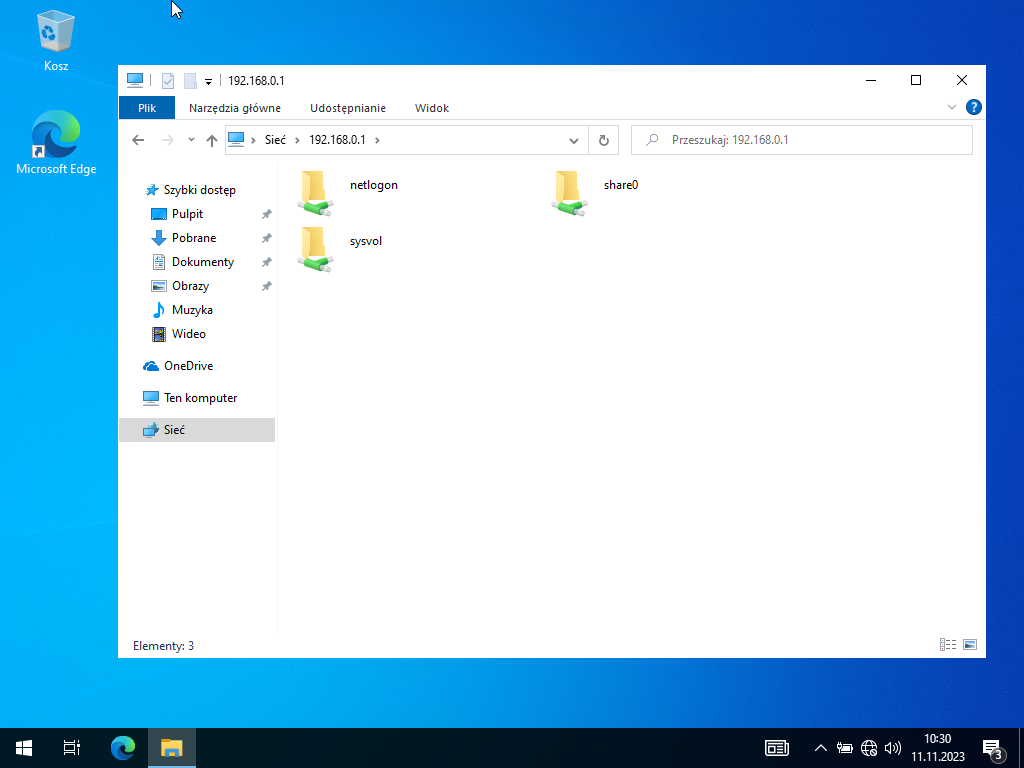
    Z kolei wejście ścieżką \\192.168.0.1\ sprawi, że foldera takiego nie zobaczymy. Ten zrzut ekranu należy włączyć do sprawozdania


© mgr inż. Adrian Zapała